

De hoge kunst van creatieve fotomontage en compositing
Van WhiteWall-expert Katharina Wergen
Met de technieken van complexe fotomontage of compositing kunt u uw fotografische mogelijkheden uitbreiden. U kunt ze gebruiken om creatieve, unieke en spectaculaire visuele werelden te creëren die niet bereikt kunnen worden met conventionele fotografie.
In dit artikel leggen we uit wat compositing is, hoe en wanneer u het kunt gebruiken en welke technieken en methoden u ervoor nodig hebt. We putten uit praktische voorbeelden, geven een overzicht van de meest gebruikte programma's en hebben enkele tips om aan de slag te gaan met dit veelzijdige bewerkingsproces.
De basis van fotomontage
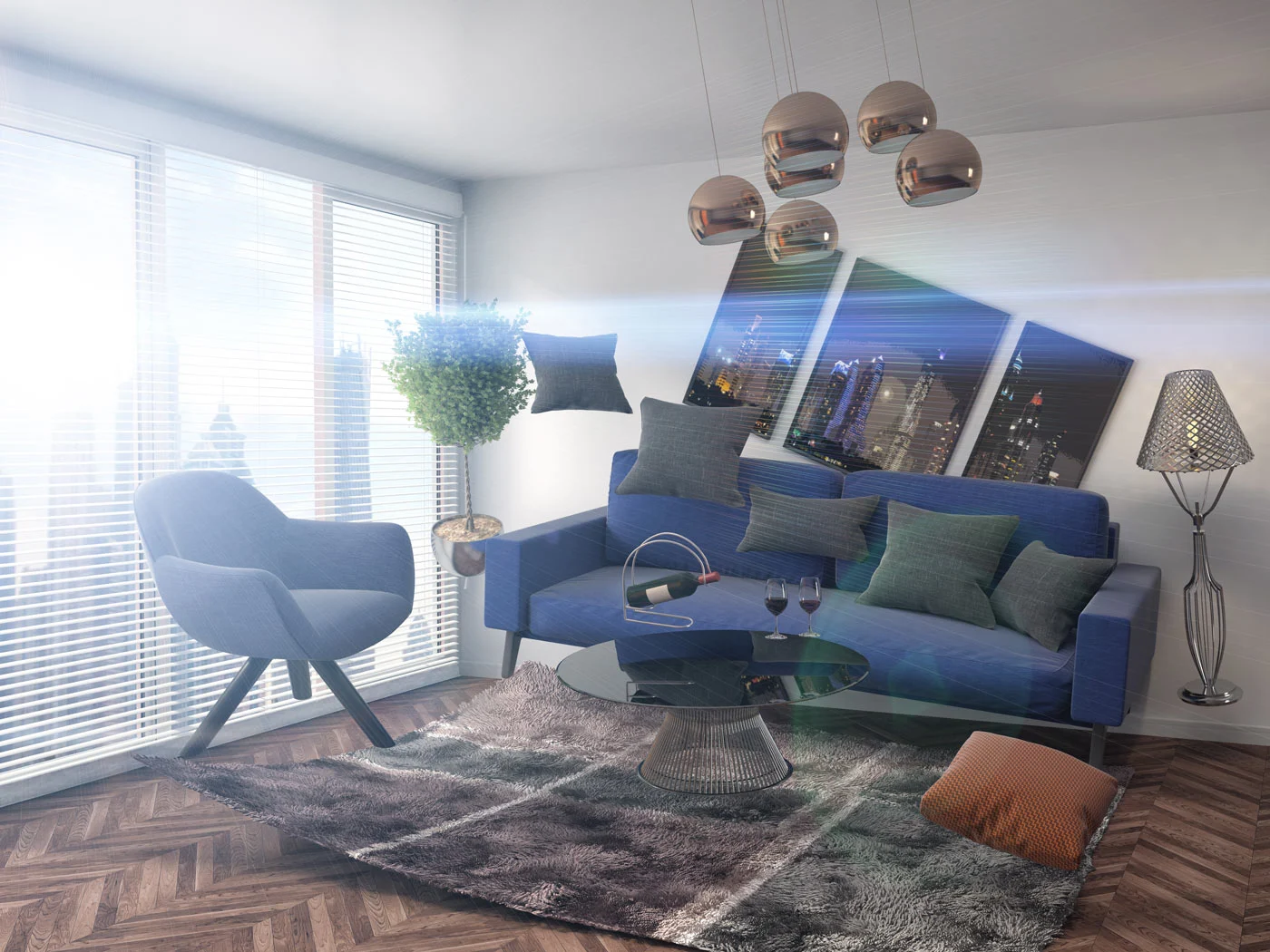
Composieten zijn beelden waarin verschillende beelden of beeldgebieden worden samengevoegd tot een nieuw, vaak surrealistisch kunstwerk.
Het idee achter fotomontage is geen uitvinding van digitale cameratechnologie. Als fotocollage was het het gereedschap van grafische ontwerpers en krantenredacteuren in het tijdperk vóór de digitale technologie. Combinatiedruk, een methode waarbij meerdere negatieven worden gebruikt om een afbeelding te belichten, dateert uit de 19e eeuw.
Kunstfotografie, reclame en grafisch ontwerp zouden niet werken zonder deze techniek. De mogelijkheden om twee of meer beelden te combineren voor uw fotografische repertoire zijn overweldigend.
Voor succesvol compositing hebt u krachtige software en een goed begrip van digitale beeldverwerking nodig. De meest gebruikte programma's zijn Adobe Photoshop, GIMP en Affinity Photo. Ze bieden uitgebreide gereedschappen zoals lagen, maskers, selecties en filters, die essentieel zijn voor compositing.
De montagetechnieken
Adobe Photoshop: Met zijn uitgebreide reeks gereedschappen en plug-ins is Photoshop het standaardgereedschap voor professioneel compositiewerk. De functies voor laagstijlen, Smart Objects en de uitgebreide selectiegereedschappen zijn bijzonder nuttig.
GIMP: Als gratis alternatief biedt GIMP veel functies die ook in Photoshop te vinden zijn en is daarom ideaal voor beginners.
Affinity Photo: Deze software is goedkoper dan Photoshop en biedt een vergelijkbare reeks functies, waardoor het voor veel fotografen een aantrekkelijke keuze is.
Bij het bewerken van een composiet zijn een paar stappen in uw software belangrijk om een solide uiterlijk te garanderen. Bijsnijden en maskeren zijn basistechnieken voor compositing. Hierbij worden delen van een afbeelding geïsoleerd om ze in een nieuwe omgeving te integreren. Nauwkeurige selecties en maskers zijn cruciaal om naadloze overgangen tussen delen van de afbeelding te garanderen.
Stap-voor-stap handleiding:
Object selecteren: Gebruik het snelle selectiegereedschap of de tekenpen om het gewenste object te selecteren.
Masker maken: Maak een laagmasker om de selectie niet-destructief te bewerken.
Randen verbeteren: Gebruik het Enhance Edges gereedschap om schone en zachte randen te maken.
Object plaatsen: Plaats het geknipte object in de doelafbeelding en pas de grootte en positie ervan aan.
Licht en schaduw
Om realistische composieten te maken, moeten licht en schaduw op elkaar zijn afgestemd. Zorg ervoor dat de lichtbronnen en schaduwrichtingen in de gecombineerde afbeeldingen overeenkomen. Gebruik de gereedschappen Dodge en Burn om licht en schaduw handmatig te bewerken en de illusie van diepte en volume te versterken.
Voorbeeld
Stel dat u een persoon in een landschap wilt invoegen. Let op de lichtbron in het landschap en pas de belichting van de persoon hierop aan. Voeg schaduwen toe die overeenkomen met de natuurlijke schaduwen in de scène om een geloofwaardig resultaat te bereiken.
Compositing kan worden gebruikt om surrealistische en fantastische scènes te creëren die niet kunnen worden gerealiseerd met conventionele fotografie. Laat uw creativiteit de vrije loop en combineer elementen op ongebruikelijke manieren.
Voorbeeld
Vliegende eilanden: Creëer een scène met zwevende eilanden door landschapsfoto's te combineren met afbeeldingen van rotsen en vegetatie en deze in de lucht te plaatsen. Let op het perspectief en de belichting om een harmonieus beeld te creëren.
In reclamefotografie wordt compositing vaak gebruikt om producten in het juiste licht te tonen en visuele effecten toe te voegen die de interesse van de kijker wekken.
Voorbeeld
Parfumreclame: Combineer een productfoto met abstracte elementen zoals rook, lichtstralen en bloemblaadjes om een luxueuze en aantrekkelijke sfeer te creëren. Gebruik laagstijlen en overvloeimodi om de verschillende elementen harmonieus te integreren.
Kleurcorrectie en -aanpassing
Een veelvoorkomend probleem bij compositing zijn kleurverschillen tussen verschillende delen van de afbeelding. Gebruik aanpassingslagen zoals kleurtoon/verzadiging, gradatiecurves en kleurbalans om de kleuren aan te passen en een uniform uiterlijk te bereiken.
Gebruik een referentiekleur uit de hoofdafbeelding en pas de andere delen van de afbeelding overeenkomstig aan.
Gebruik de functie Auto Colour Match in Photoshop om snel een grove overeenkomst te bereiken die u vervolgens kunt verfijnen.
Perspectief en verhoudingen
Een gebouw invoegen in een landschap: Zorg ervoor dat het perspectief van het gebouw overeenkomt met dat van de landschapsfoto. Gebruik hulplijnen en rasters om de uitlijning en grootte nauwkeurig te regelen.
Voorbeeld
Een gebouw invoegen in een landschap: Zorg ervoor dat het perspectief van het gebouw overeenkomt met dat van de landschapsfoto. Gebruik hulplijnen en rasters om de uitlijning en grootte nauwkeurig te regelen.
Twee sterke afbeeldingen - één sterker motief
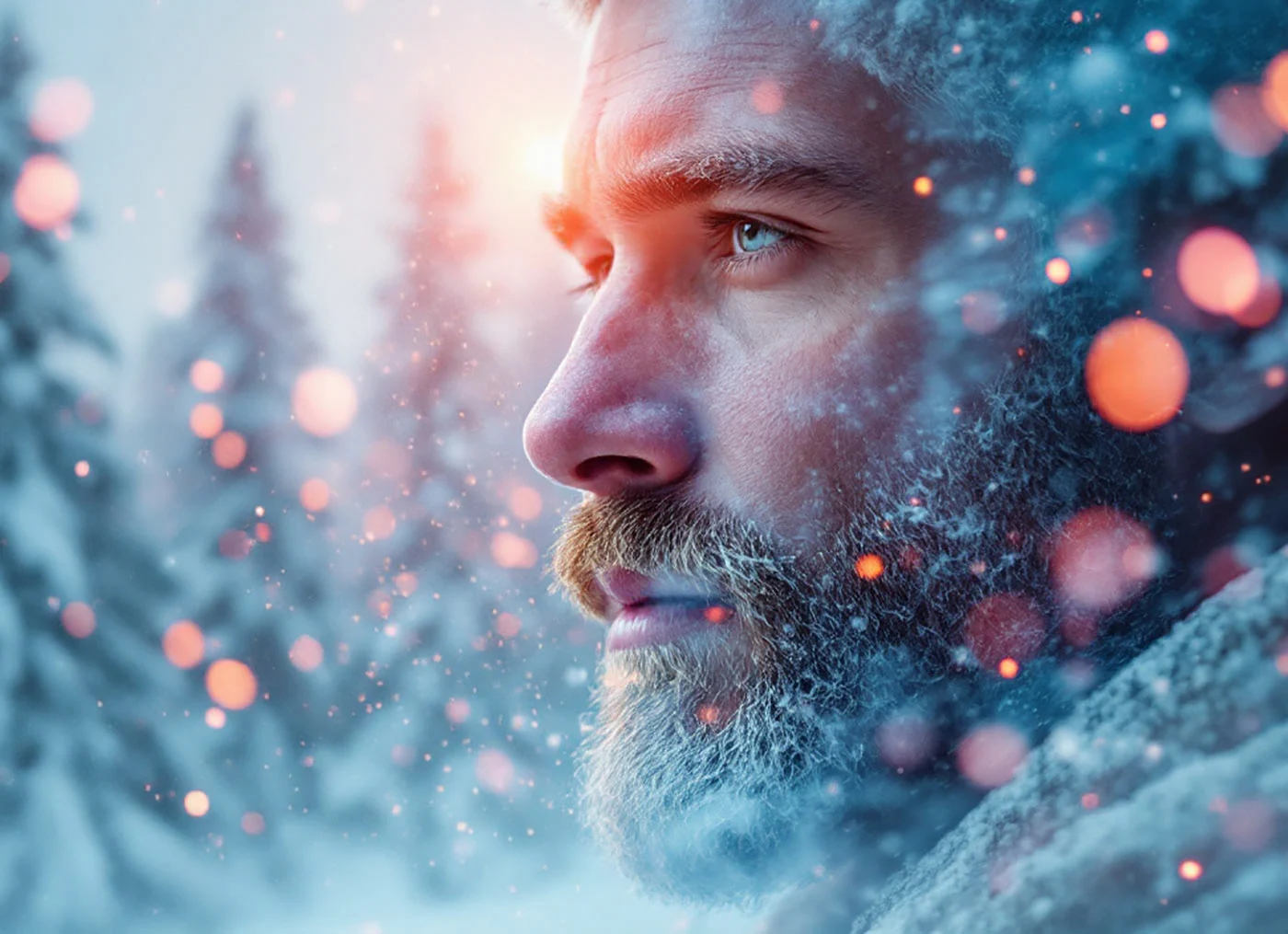
Tot nu toe hebben we u het creatieve aspect van montage in verschillende situaties laten zien. Klassieke compositing, d.w.z. het combineren van beelden of elementen om een nieuw werk te maken. De digitale donkere kamer van de beeldbewerkingssoftware biedt u echter nog meer mogelijkheden voor buitengewone creaties.
Dubbele belichting
Dit gaat niet langer over elementen, maar over het mengen van twee beelden. U neemt een foto van een gezicht in profiel en een andere van een weids landschap. U combineert de beelden in uw beeldbewerkingssoftware en het landschap is te zien in het silhouet van het gezicht. Dit ziet er spannend uit en kan vrolijk of mysterieus overkomen.
Open het portret en maak het tot achtergrond. Verhoog de helderheid en het contrast een beetje.
Sleep de tweede afbeelding over de eerste en selecteer "Negatief dupliceren" op deze laag in de laagmodus.
Open een laag met "Verloopcurve" via "Correcties" en selecteer "Medium contrast".
De dubbele belichting is een zeer veelzijdige fotomontage. Zowel het hoofdmotief als het opvulmotief kunnen op verschillende manieren worden verwisseld om steeds nieuwe en fantasierijke motieven te creëren.
Tekst in het beeld of beeld uit tekst?
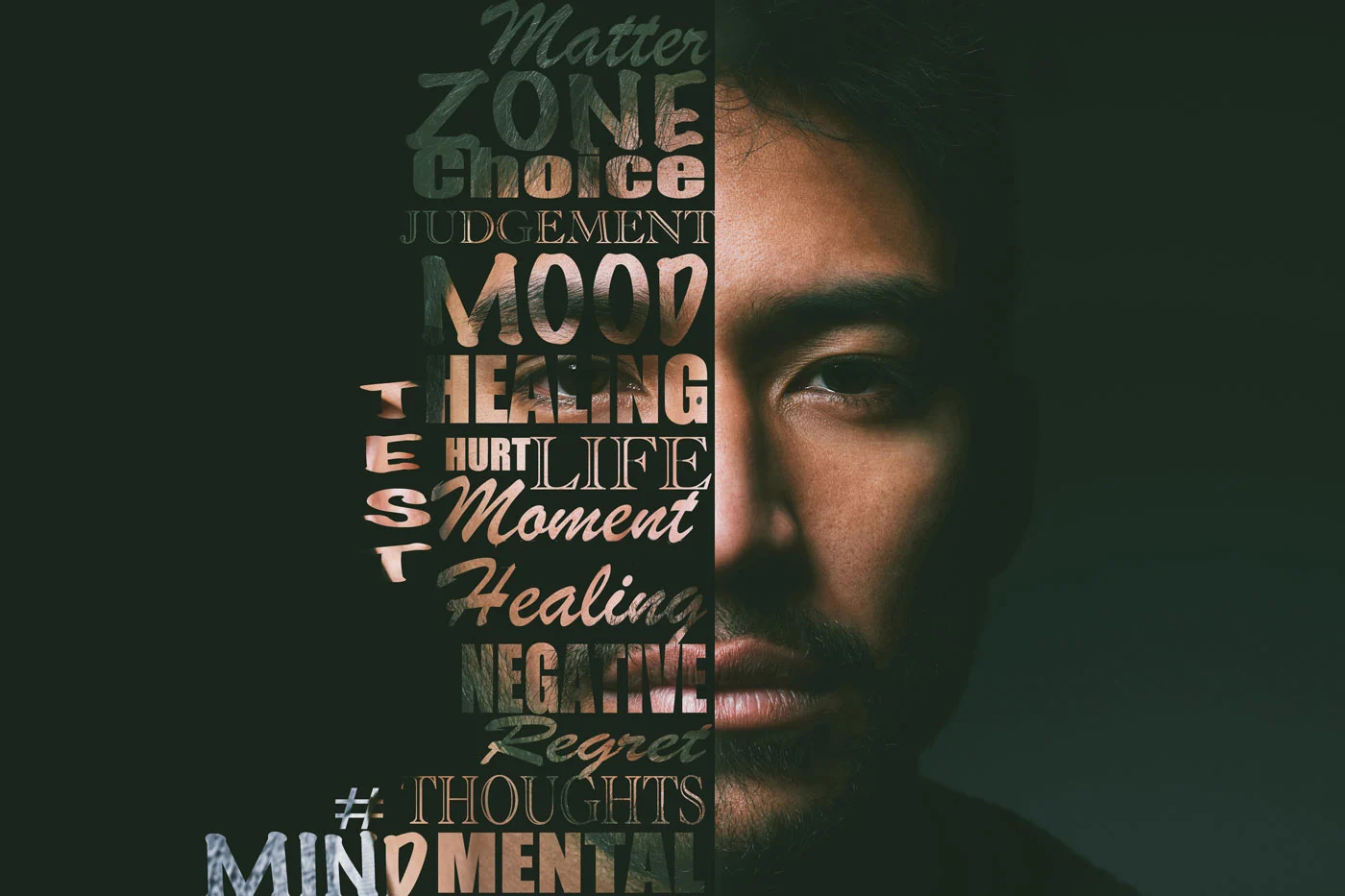
Het is ook mogelijk om tekst in uw afbeelding te integreren. Elke software heeft hiervoor het juiste gereedschap. Maar er zijn speciale methoden om van een afbeelding met tekst een verbluffende compositie te maken.
Tekst als masker
Laad een afbeelding in het programma. Maak een nieuwe, lege laag. Selecteer de linkerhelft en vul deze in met de toetsen [D] en [Alt]+zwart. Voer nu uw tekst in met het "Tekstgereedschap" - u kunt de grootte en stijl aanpassen met het bedieningspaneel voor tekenen. Dupliceer de achtergrondlaag en sleep het duplicaat naar boven. Maak nu een uitknipmasker met [Ctrl]+[Alt]+[G], de gezichtshelft verschijnt onder de letters.
Tekst op reliëf
Laad een afbeelding in uw programma als achtergrond. Vul een nieuwe laag met zwart. Aangezien u hiervoor veel tekst nodig heeft, kunt u deze het beste kopiëren en hier plakken, bijvoorbeeld uit uw favoriete boek. Dupliceer de achtergrondlaag en verplaats deze naar boven. Pas de filter "Gauscher Blur" toe met een straal van 8 pixels en sla uw bestand op als een "PSD zonder lagen". Gebruik vervolgens "Filter/omzetten voor slim filter" en "Vervormingsfilter/offset" met 10. Laad nu het PSD-bestand en maak een kopie van de onderste laag. Sleep deze naar boven. Klik met de rechtermuisknop om een "uitknipmasker" te maken. Verberg de wazige laag en verbaas u.
Tekst als penseeltip
Maak een nieuw bestand in het wit en typ een woord. Selecteer het met het rechthoekgereedschap en ga naar "Bewerken/Voorinstelling penseel". Schilder nu het woord op verschillende nieuwe lagen. U kunt de eigenschappen in het penseelbedieningspaneel naar wens voor elke laag aanpassen om verschillende afstanden, verstrooiingen en groottes te verkrijgen. Groepeer alle gelabelde lagen. Sleep nu uw afbeelding over de tekstlaaggroep en klik met de rechtermuisknop om een "uitknipmasker" te maken. Bijzonder creatief: plaats er een laag vol kleurstippen overheen in de modus "Kleur" met verlaagde "Ondoorzichtigheid".
Het zit allemaal in de mix - overvloeimodi
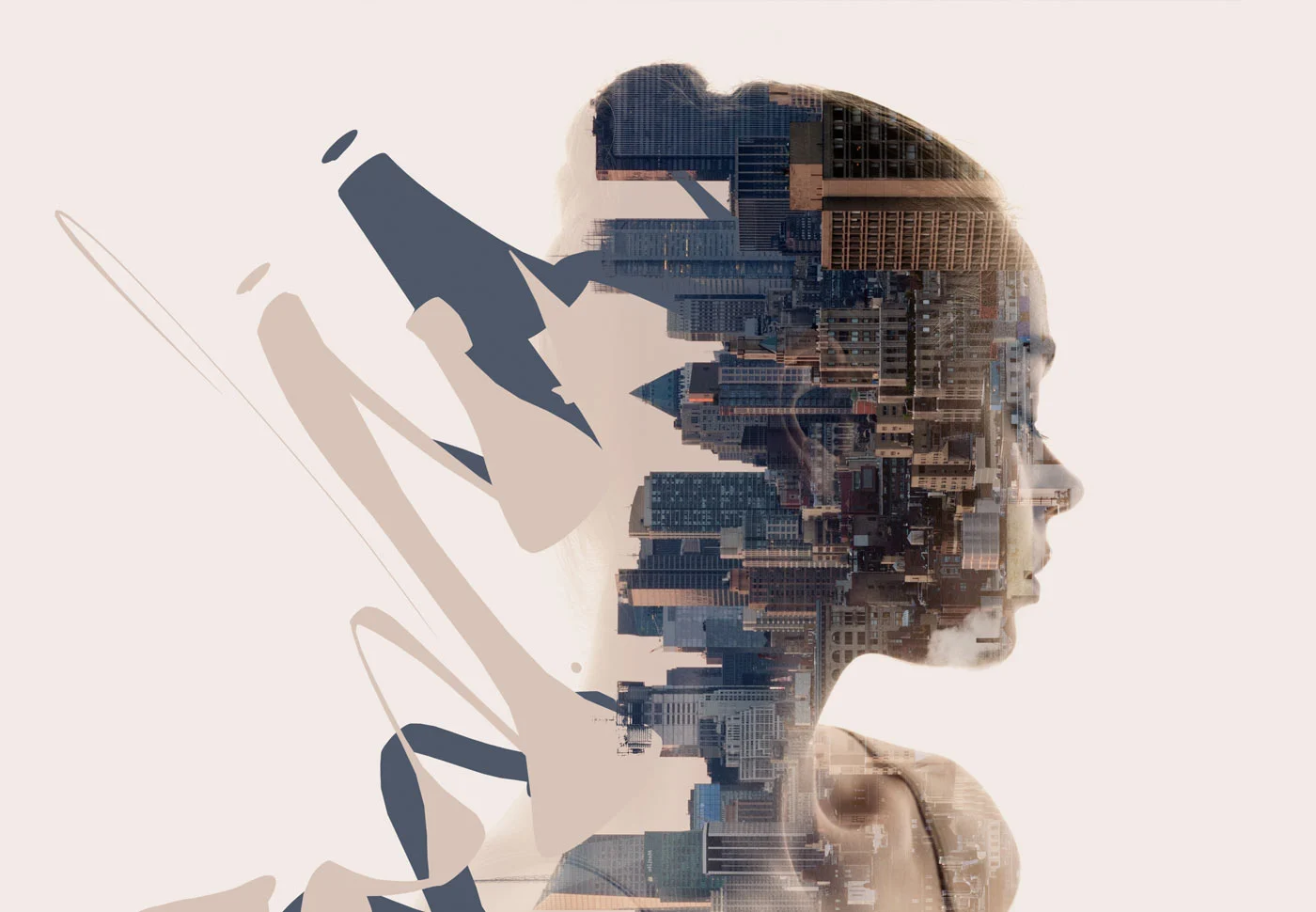
Photoshop biedt vele overvloeimodi. Het beste is om ze gewoon allemaal uit te proberen. Net als bij dubbele belichting zijn uw creatieve ideeën hier uw motivatie. Waarom bijvoorbeeld niet een persoon en een geroteerde stad mengen?
Oefening en verdere training
De wereld van compositing is grenzeloos, alleen uw creativiteit bepaalt de richting. Het is gemakkelijk om het spoor bijster te raken, omdat er voortdurend nieuwe mengmodi en creatieve hulpmiddelen als plug-ins worden aangeboden. Het is zeer de moeite waard om uzelf voortdurend bezig te houden met tutorials en tools (vaak gratis voor testdoeleinden).
Conclusie
Complexe fotomontage is een krachtige techniek waarmee u uw creatieve visie kunt omzetten in verbluffende afbeeldingen. Met de juiste hulpmiddelen, technieken en een beetje oefening kunt u verbluffende montages maken die uw kijkers zullen verbazen. Gebruik de tips en voorbeelden in dit artikel om uw eigen projecten te starten en uw fotografische vaardigheden uit te breiden. Veel succes en veel plezier met creatief experimenteren!
Lees meer over de auteur
Als opgeleid portret- en bruidsfotograaf brengt Katharina Wergen haar uitgebreide kennis mee in de fotografie. Sinds 2018 werkt ze als sales consultant bij WhiteWall en ondersteunt ze tentoonstellingsprojecten voor musea en galeries. Ze richt zich ook steeds meer op reportagefotografie. Neem een kijkje achter de schermen van de fotografe, hier in een interview.
Ook interessant:
Van WhiteWall-expert Katharina Wergen

Geavanceerde retoucheertechnieken: een handleiding voor perfecte resultaten
Of het nu gaat om een perfecte huid, stralende ogen of storende elementen op de achtergrond – met geavanceerde retoucheertechnieken tilt u uw portretten naar een hoger niveau. Ontdek professionele methoden zoals frequentiescheiding, Dodge & Burn of haarretouchering en leer hoe u van goede foto's indrukwekkende meesterwerken maakt.
Van WhiteWall-expert Katharina Wergen

De kunst van kleurcorrectie en kleurgradatie: professionele technieken voor adembenemende beelden
Leer hoe u met kleurcorrectie en kleurgradatie het effect van uw foto's gericht kunt beïnvloeden – voor natuurlijke huidtinten, harmonieuze beelden en indrukwekkende afdrukresultaten. Ideaal voor iedereen die meer uit zijn foto's wil halen.
Van WhiteWall-expert Katharina Wergen

HDR-technieken en panoramafotografie: perfecte foto's met geavanceerde opnametechnieken
Ontdek hoe HDR- en panoramatechnieken uw fotografie naar een hoger niveau tillen. Of het nu gaat om dramatische lichtstemmingen, de fijnste details in lichte en donkere gebieden of indrukwekkende landschappen in groot formaat – met de juiste opnamemethoden ontstaan beelden die perfect geschikt zijn voor indrukwekkende afdrukken op acrylglas of als masterprint. Leer nu de technieken kennen en laat u inspireren!