

Die hohe Kunst der kreativen Fotomontage und des Compositing
Von der WhiteWall-Expertin Katharina Wergen
Mit den Techniken der komplexen Fotomontage oder des Compositings erweitern Sie Ihre fotografischen Möglichkeiten. Sie können damit kreative, einzigartige und spektakuläre Bildwelten schaffen, die mit den Mitteln der herkömmlichen Fotografie nicht erreichbar sind.
Was Compositings sind, wie und wann Sie diese einsetzen können und welche Techniken und Methoden Sie dafür benötigen, erklären wir Ihnen in diesem Artikel. Dabei greifen wir auf praktische Beispiele zurück, geben einen Überblick über die gängigsten Programme und haben einige Tipps für den Einstieg in diesen vielseitigen Bearbeitungsprozess.
Die Grundlagen der Fotomontage
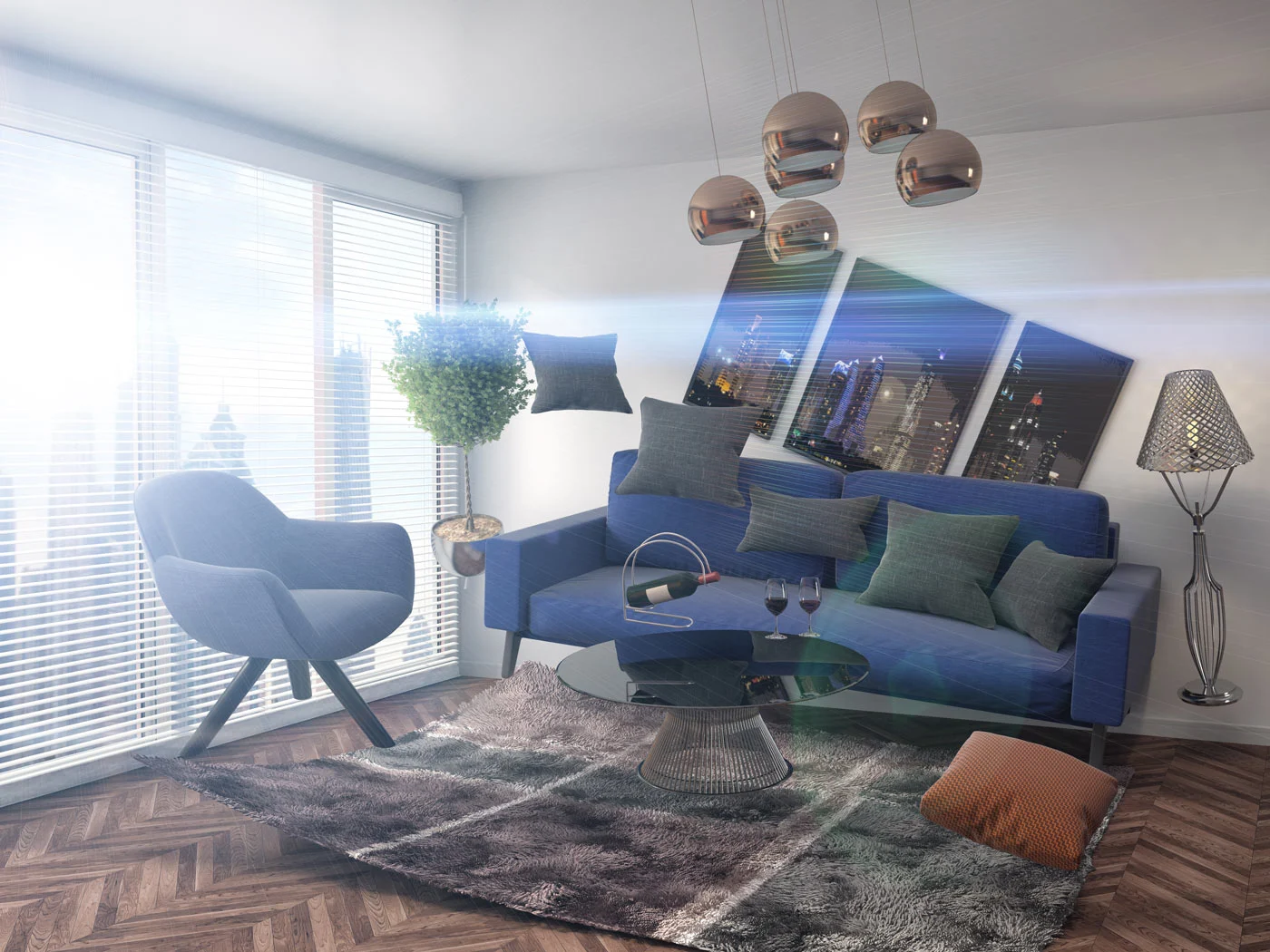
Compositings sind Bilder, bei denen mehrere Bilder oder Bildbereiche zu einem neuen, oft surrealen Gesamtkunstwerk zusammengesetzt werden.
Die Idee hinter der Fotomontage ist keine Erfindung der digitalen Kameratechnik. Als Fotokollage war es das Mittel der Grafik-Designer und Zeitungsredakteure der Epoche vor der digitalen Technik. Der Kombinationsdruck, eine Methode, bei der mehrere Negative benutzt werden, um ein Bild zu belichten, stammt aus dem 19. Jahrhundert.
Kunstfotografie, Werbung und Grafikdesign würde ohne diese Technik nicht funktionieren. Die Möglichkeiten, die das Kombinieren zweier, oder mehrerer Bilder für Ihr fotografisches Repertoire bieten, sind überwältigend.
Für ein erfolgreiches Compositing benötigen Sie eine leistungsfähige Software und ein gutes Verständnis der digitalen Bildbearbeitung. Die gebräuchlichsten Programme sind Adobe Photoshop, GIMP und Affinity Photo. Sie bieten umfangreiche Werkzeuge wie Ebenen, Masken, Auswahlen und Filter, die für das Compositing unerlässlich sind.
Die Techniken der Montage
Adobe Photoshop: Mit seiner umfangreichen Palette an Werkzeugen und Plugins ist Photoshop das Standardwerkzeug für professionelle Compositing-Arbeiten. Besonders hilfreich sind die Funktionen für Ebenenstile, Smart Objects und die umfangreichen Auswahlwerkzeuge.
GIMP: Als kostenlose Alternative bietet GIMP viele Funktionen, die auch in Photoshop zu finden sind und eignet sich somit hervorragend für Einsteiger.
Affinity Photo: Diese Software ist günstiger als Photoshop und bietet einen ähnlichen Funktionsumfang, was sie für viele Fotografen zu einer attraktiven Wahl macht.
Für die Bearbeitung eines Compositings sind in Ihrer Software ein paar Schritte wichtig, um eine solide Optik zu gewährleisten. Freistellen und Maskieren sind grundlegende Techniken des Compositings. Dabei werden Teile eines Bildes isoliert, um sie in eine neue Umgebung zu integrieren. Präzise Auswahlen und Maskierungen sind entscheidend, um nahtlose Übergänge zwischen den Bildteilen zu gewährleisten.
Schritt-für-Schritt-Anleitung
Objekt auswählen: Verwenden Sie das Schnellauswahlwerkzeug oder den Zeichenstift, um das gewünschte Objekt auszuwählen.
Maske erstellen: Erstellen Sie eine Ebenenmaske, um die Auswahl nicht-destruktiv zu bearbeiten.
Kanten verbessern: Verwenden Sie das Werkzeug „Kanten verbessern“, um saubere und weiche Kanten zu erzeugen.
Objekt platzieren: Fügen Sie das freigestellte Objekt in das Zielbild ein und passen Sie Größe und Position an.
Licht und Schatten
Um realistische Composites zu erstellen, müssen Licht und Schatten stimmig sein. Stellen Sie sicher, dass Lichtquellen und Schattenrichtungen in den kombinierten Bildern übereinstimmen. Verwenden Sie die Dodge- und Burn-Werkzeuge, um Licht und Schatten manuell zu bearbeiten und die Illusion von Tiefe und Volumen zu verstärken.
Beispiel
Stellen Sie sich vor, Sie möchten eine Person in eine Landschaft einfügen. Beachten Sie die Lichtquelle in der Landschaft und passen Sie die Beleuchtung der Person entsprechend an. Fügen Sie Schatten hinzu, die den natürlichen Schatten in der Szene entsprechen, um ein glaubwürdiges Ergebnis zu erzielen.
Mit Compositing lassen sich surreale und fantastische Szenen schaffen, die mit herkömmlicher Fotografie nicht realisierbar sind. Lassen Sie Ihrer Kreativität freien Lauf und kombinieren Sie Elemente auf ungewöhnliche Weise.
Beispiel
Fliegende Inseln: Erstellen Sie eine Szene mit schwebenden Inseln, indem Sie Landschaftsfotos mit Bildern von Felsen und Vegetation kombinieren und diese in den Himmel einfügen. Achten Sie auf die Perspektive und die Lichtverhältnisse, um ein harmonisches Bild zu schaffen.
In der Werbefotografie wird Compositing häufig eingesetzt, um Produkte ins rechte Licht zu rücken und visuelle Effekte hinzuzufügen, die das Interesse des Betrachters wecken.
Beispiel
Parfümwerbung: Kombinieren Sie ein Produktfoto mit abstrakten Elementen wie Rauch, Lichtstrahlen und Blütenblättern, um eine luxuriöse und ansprechende Atmosphäre zu schaffen. Verwenden Sie Layerstile und Überblendmodi, um die verschiedenen Elemente harmonisch zu integrieren.
Farbkorrektur und -anpassung
Ein häufiges Problem beim Compositing sind Farbunterschiede zwischen verschiedenen Bildteilen. Verwenden Sie Anpassungsebenen wie Farbton/Sättigung, Gradationskurven und Farbbalance, um die Farben anzupassen und ein einheitliches Erscheinungsbild zu erzielen.
Verwenden Sie eine Referenzfarbe aus dem Hauptbild und passen Sie die anderen Bildteile daran an.
Verwenden Sie die Funktion „Automatische Farbabstimmung“ in Photoshop, um schnell eine grobe Übereinstimmung zu erzielen, die Sie dann feinabstimmen können.
Perspektive und Proportionen
Stellen Sie sicher, dass Perspektive und Proportionen der kombinierten Elemente übereinstimmen. Verwenden Sie Transformationswerkzeuge wie „Verzerren“ und „Perspektivisch verzerren“, um die Elemente anzupassen.
Beispiel
Einfügen eines Gebäudes in eine Landschaft: Stellen Sie sicher, dass die Perspektive des Gebäudes mit der des Landschaftsfotos übereinstimmt. Verwenden Sie Hilfslinien und Raster, um die Ausrichtung und Größe genau zu kontrollieren.
Zwei starke Bilder - ein stärkeres Motiv

Bis hierher haben wir Ihnen den kreativen Aspekt der Montage in verschiedenen Situationen gezeigt. Das klassische Compositing, also das Zusammenfügen von Bildern oder Elementen zu einem neuen Werk. Die digitale Dunkelkammer der Bildbearbeitungssoftware bietet Ihnen aber noch weitere Möglichkeiten für außergewöhnliche Kreationen.
Die Doppelbelichtung
Hierbei geht es nicht mehr um Elemente, sondern um das Mischen zweier Bilder. Sie nehmen einmal ein Gesicht im Profil auf und einmal eine weitläufige Landschaft. In Ihrer Bildbearbeitungssoftware kombinieren Sie die Bilder und in der Silhouette des Gesichts ist die Landschaft zu sehen. Das wirkt spannend und kann heiter oder geheimnisvoll wirken.
Öffnen Sie das Portrait und machen Sie es zum Hintergrund. Erhöhen Sie hier leicht die Helligkeit und den Kontrast.
Ziehen Sie das zweite Bild über das erste und wählen Sie auf dieser Ebene im Ebenenmodus „Negativ duplizieren”.
Über „Korrekturen” öffnen Sie eine Ebene mit „Gradationskurve” und wählen „Mittlerer Kontrast”.
Die Doppelbelichtung ist eine sehr vielfältige Fotomontage. Sowohl das Hauptmotiv als auch das Füllmotiv können auf unterschiedlichste Weise ausgetauscht werden, um immer neue und ideenreiche Motive zu erschaffen.
Text im Bild oder Bild aus Text?
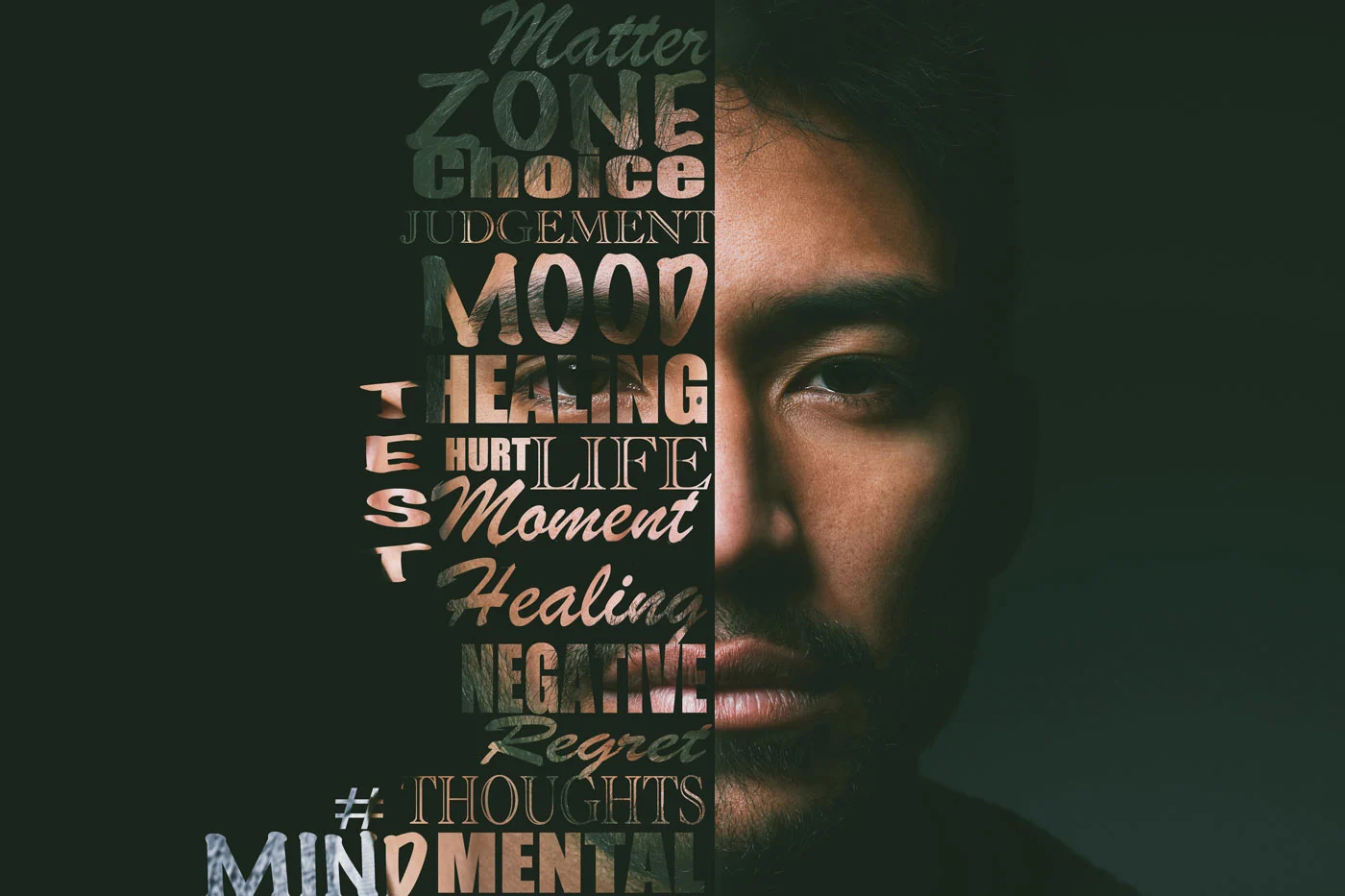
Es gibt ebenfalls die Möglichkeit, einen Text in Ihr Bild zu integrieren. Jede Software hat dafür das passende Werkzeug. Doch um ein Bild mit Text zu einem umwerfenden Compositing zu machen, haben Sie spezielle Methoden.
Text als Maske
Laden Sie ein Bild in das Programm. Erstellen Sie eine neue, leere Ebene. Markieren Sie die linke Hälfte und füllen Sie sie mit den Tasten [D] und [Alt]+schwarz aus. Geben Sie nun Ihren Text mit dem „Textwerkzeug” ein - Größe und Stil können Sie über das Zeichenbedienfeld anpassen. Duplizieren Sie die Hintergrundebene und ziehen Sie das Duplikat ganz nach oben. Erzeugen Sie nun mit [Strg]+[Alt]+[G] eine Schnittmaske, die Gesichtshälfte erscheint unter den Buchstaben.
Text auf Relief
Laden Sie ein Bild als Hintergrund in Ihr Programm. Füllen Sie eine neue Ebene mit Schwarz. Da Sie hierfür viel Text brauchen, sollten Sie diesen kopieren und hier einfügen, zum Beispiel aus Ihrem Lieblingsbuch. Duplizieren Sie die Hintergrundebene und schieben Sie diese nach ganz oben. Wenden Sie den Filter „Gauscher Weichzeichner” mit Radius 8 Pixel an und speichern Sie Ihre Datei als „PSD ohne Ebenen”. Als Nächstes nutzen Sie „Filter/ Für Smartfilter konvertieren” und „Verzerrungsfilter/Versetzen” mit 10. Jetzt laden Sie die PSD-Datei und erstellen Sie eine Kopie der untersten Ebene. Diese ziehen Sie nach ganz oben. Mit Rechtsklick erstellen Sie eine „Schnittmaske”. Blenden Sie die weichgezeichnete Ebene aus und staunen Sie.
Text als Pinselspitze
Erzeugen Sie eine neue Datei in Weiß und tippen Sie ein Wort. Wählen Sie es mit dem Rechteckwerkzeug aus und gehen Sie auf „Bearbeiten/Pinselvorgabe festlegen”. Malen Sie nun das Wort auf mehreren neuen Ebenen. Sie können die Eigenschaften im Pinselbedienfeld beliebig pro Ebene verstellen, um verschiedene Abstände, Streuungen und Größen zu erhalten. Gruppieren Sie alle beschrifteten Ebenen. Ziehen Sie nun Ihr Bild über die Textebenengruppe und erstellen mit Rechtsklick eine „Schnittmengenmaske”. Besonders kreativ: Legen Sie darüber eine Ebene voller Farbtupfen im Modus „Farbe” mit gesenkter „Deckkraft”.
Die Mischung machts - Mischmodi
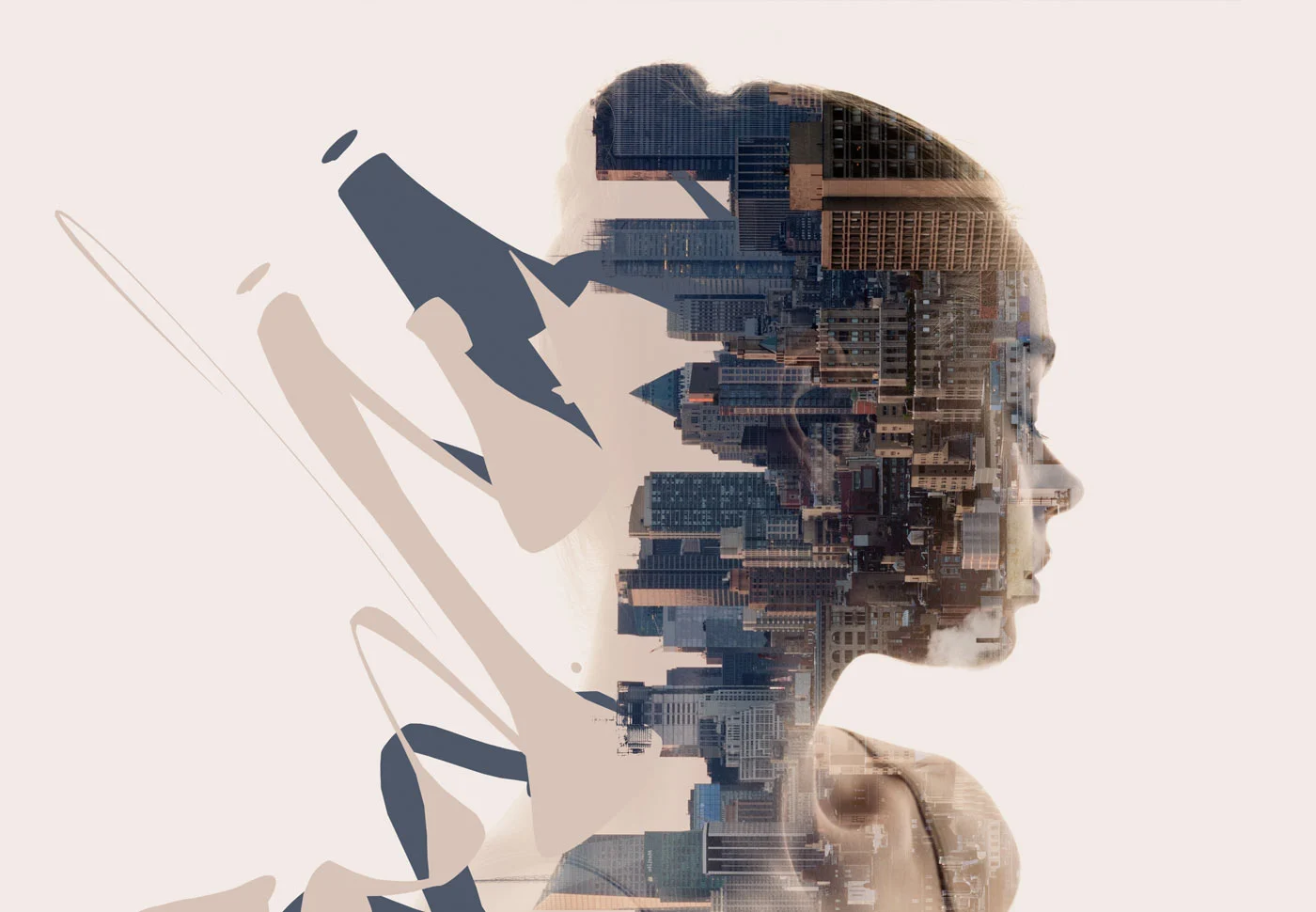
Photoshop biete sehr viele Mischmodi. Am besten ist es, sie alle einfach auszuprobieren. Ähnlich wie bei der Doppelbelichtung sind hier Ihre kreativen Ideen Ihre Motivation. Überblenden Sie doch zum Beispiel eine Person und eine gedrehte Stadt.
Übung und Weiterbildung
Die Welt der Compositings ist grenzenlos, allein Ihre Kreativität gibt die Richtung vor. Da kann man leicht den Überblick verlieren, denn es werden ständig neue Mischmodi und kreative Werkzeuge als Plug-Ins angeboten. Es lohnt sich sehr, sich stetig mit Tutorials und (sehr häufig zu Testzwecken kostenlose) Werkzeugen zu beschäftigen.
Fazit
Komplexe Fotomontagen sind eine leistungsstarke Technik, mit der Sie Ihre kreativen Visionen in beeindruckende Bilder umsetzen können. Mit den richtigen Werkzeugen, Techniken und ein wenig Übung können Sie atemberaubende Montagen erstellen, die Ihre Betrachter in Staunen versetzen werden. Nutzen Sie die Tipps und Beispiele in diesem Artikel, um eigene Projekte zu starten und Ihre fotografischen Fähigkeiten zu erweitern. Viel Erfolg und Spaß beim kreativen Experimentieren!
Erfahren Sie mehr über die Autorin
Als ausgebildete Portrait- und Hochzeitsfotografin bringt Katharina Wergen ihr umfangreiches Wissen in die Fotografie ein. Seit 2018 ist sie bei WhiteWall im Unternehmen als Sales Consultant tätig und unterstützt Ausstellungsprojekte für Museen und Galerien. Zudem fokussiert sie sich verstärkt auf die Reportagefotografie. Werfen Sie einen Blick hinter die Kulissen der Fotografin, hier im Interview.

Auch interessant:
Von der WhiteWall-Expertin Katharina Wergen

Erweiterte Retusche Techniken: Ein Leitfaden für finale Perfektion
Ob perfekte Haut, strahlende Augen oder störende Elemente im Hintergrund – mit erweiterten Retusche-Techniken heben Sie Ihre Portraits auf ein neues Niveau. Entdecken Sie professionelle Methoden wie Frequenztrennung, Dodge & Burn oder Haarretusche und erfahren Sie, wie aus guten Bildern ausdrucksstarke Meisterwerke werden.
Von der WhiteWall-Expertin Katharina Wergen

Die Kunst der Farbkorrektur und Farbgradierung: Professionelle Techniken für atemberaubende Bilder
Lernen Sie, wie Sie mit Farbkorrektur und Farbgradation die Wirkung Ihrer Bilder gezielt beeinflussen – für stimmige Hauttöne, harmonische Bildlooks und beeindruckende Druckergebnisse. Ideal für alle, die mehr aus ihren Fotos herausholen möchten.
Von der WhiteWall-Expertin Katharina Wergen

HDR-Techniken und Panoramafotografie: Perfekte Fotos mit erweiterten Aufnahmetechniken
Entdecken Sie, wie HDR- und Panoramatechniken Ihre Fotografie auf ein neues Level heben. Ob dramatische Lichtstimmungen, feinste Details in hellen und dunklen Bereichen oder beeindruckende Landschaften im Großformat – mit den richtigen Aufnahmemethoden entstehen Bilder, die sich perfekt für eindrucksvolle Drucke auf Acrylglas oder als Masterprint eignen. Jetzt Techniken kennenlernen und inspirieren lassen!